Domain strassenüberführung.de kaufen?
Wir ziehen mit dem Projekt
strassenüberführung.de um.
Sind Sie am Kauf der Domain
strassenüberführung.de interessiert?
domain@kv-gmbh.de · 0541-91531010
Domain strassenüberführung.de kaufen?
Wie kann man gelöschte Daten auf einem Huawei-Gerät mit Fonelab wiederherstellen?
Um gelöschte Daten auf einem Huawei-Gerät mit Fonelab wiederherzustellen, müssen Sie das Programm auf Ihrem Computer installieren und das Huawei-Gerät über USB mit dem Computer verbinden. Anschließend starten Sie Fonelab und wählen den Wiederherstellungsmodus aus, der Ihren Bedürfnissen entspricht. Das Programm wird dann eine Scan durchführen und Ihnen die gelöschten Daten anzeigen, die Sie auswählen und wiederherstellen können. **
Wie stelle ich eine WhatsApp Verbindung her?
Um eine WhatsApp-Verbindung herzustellen, musst du zunächst die WhatsApp-App auf deinem Smartphone installieren. Öffne die App und folge den Anweisungen zur Einrichtung eines Kontos. Du wirst aufgefordert, deine Telefonnummer zu verifizieren, um deine Identität zu bestätigen. Sobald du dies abgeschlossen hast, kannst du Kontakte hinzufügen und Nachrichten, Anrufe und Dateien über WhatsApp senden. Denke daran, dass du eine Internetverbindung benötigst, um WhatsApp zu nutzen. **
Ähnliche Suchbegriffe für Aiseesoft-FoneLab---WhatsApp
Top-Angebote
Produkte zum Begriff Aiseesoft-FoneLab---WhatsApp:
-
Aiseesoft FoneLab - Alle ModuleAiseesoft FoneLab - Alle Module ? Die umfassende Lösung für Ihre mobilen Geräte In der heutigen digitalen Welt sind mobile Geräte wie Smartphones und Tablets aus unserem Alltag nicht mehr wegzudenken. Doch was tun, wenn Daten verloren gehen, das System abstürzt oder Dateien versehentlich gelöscht werden? Aiseesoft FoneLab - Alle Module bietet eine leistungsstarke und benutzerfreundliche Lösung zur Datenwiederherstellung, Systemreparatur und Verwaltung Ihrer iOS- und Android-Geräte. Diese umfassende Software-Suite deckt alle Aspekte der mobilen Datenverwaltung ab und stellt sicher, dass Ihre Daten sicher und zugänglich bleiben. Was ist Aiseesoft FoneLab - Alle Module? Aiseesoft FoneLab - Alle Module ist eine umfassende Softwarelösung, die entwickelt wurde, um eine Vielzahl von Problemen mit mobilen Geräten zu beheben. Die Suite besteht aus mehreren Modulen, die jeweils spezifische Funk...169,95 €*Versand: 0,00 €Sichere Weiterleitung zum Anbieter
-
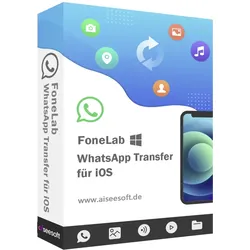
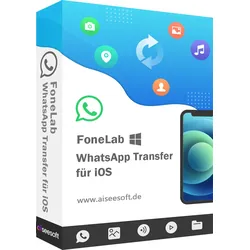
Aiseesoft WhatsApp Transfer für iOSWhatsApp schnell zwischen iOS-Geräten übertragen dank Aiseesoft WhatsApp Transfer für iOS. Sichern und Wiederherstellen von WhatsApp auf dem Computer und dem neuen iPhone. Exportieren Sie WhatsApp-Chats in CSV und HTML zur Ansicht. Direktes Übertragen von WhatsApp zwischen iOS-Geräten mit Aiseesoft WhatsApp Transfer für iOS Sie haben ein neues iPhone und möchten alte WhatsApp-Chats auf das neue iPhone übertragen? Aiseesoft WhatsApp Transfer für iOS ist die richtige Wahl. Es kann einfach WhatsApp-Daten zwischen iOS-Geräten (iPhone 13, 12, 11, XS, XR, 8, etc.) übertragen. Alle WhatsApp-Daten, einschließlich Chat-Nachrichten und Anhänge (Fotos, Audio, Videos und Kontakte) können mit einem Klick von einem iPhone auf ein anderes iPhone übertragen werden. WhatsApp mühelos sichern und wiederherstellen dank Aiseesoft WhatsApp Transfer für iOS Besser als die offizielle Backup-Lösung von WhatsApp, Aiseesoft WhatsApp Transfer für iOS Software kann jede Backup-Datei vom iPhone auf den Computer separat ohne Überschreiben zu halten. Alle WhatsApp-Daten sind sicher mit der verschlüsselten Backup-Unterstützung von dieser Software gespeichert. Während der Wiederherstellung des Backups auf iPhone oder Computer für die weitere Verwendung, können Sie ausgewählte oder die gesamte WhatsApp-Backup in einer idealen Weise zu sehen und wiederherzustellen. Exportieren Sie WhatsApp Chats auf die flexibelste Weise Aiseesoft WhatsApp Transfer für iOS kann alle Ihre Anforderungen an den Export von WhatsApp-Chats erfüllen. Sie können alle oder einen WhatsApp-Chat in HTML exportieren und alle Unterhaltungen von einem Freund zu einem anderen Freund direkt lesen. Sie können auch WhatsApp-Nachrichten im CSV-Format exportieren und als Protokolldatei anzeigen. Egal, welchen Weg Sie wählen, WhatsApp Transfer für iOS Programm ist immer die beste Wahl. Entdecken Sie weitere Highlights von Aiseesoft WhatsApp Transfer für iOS 100% sicher Alle Sicherungsdateien werden lokal auf dem Computer und nicht in der Cloud gespeichert. Mit dieser Software müssen Sie sich keine Sorgen über einen Datenverlust machen. Behalten Sie jede Sicherung Jede WhatsApp-Sicherungsdatei wird einzeln aufbewahrt. Sowohl vorherige als auch aktuelle Sicherungsdateien werden ohne Überschreiben gespeichert. Vorschau Backup-Datei Besser als WhatsApp, diese WhatsApp-Transfer-Software ermöglicht es Ihnen, eine Vorschau der Backup-Daten zur Bestätigung, bevor Sie es wiederherstellen. Ausgewählte oder alle wiederherstellen Verglichen mit der erzwungenen Wiederherstellung von der gesamten WhatsApp-Sicherung offiziell, ist dieses Tool freundlich, damit Sie bestimmte oder alle Elemente frei wählen. So einfach funktioniert Aiseesoft WhatsApp Transfer für iOS Übertragung zwischen iOS-Geräten Schritt 1. Wählen Sie WhatsApp Transfer Starten Sie FoneLab auf Ihrem Computer. Wählen Sie WhatsApp Transfer in der Hauptschnittstelle. Schritt 2. Verbinden Sie iOS-Geräte mit dem PC Wählen Sie Gerät-zu-Gerät-Transfer und schließen Sie dann die USB-Kabel an, um die Quell- und Ziel-iPhone-Geräte mit dem PC zu verbinden. Schritt 3. Übertragen Sie WhatsApp von iPhone zu iPhone Klicken Sie auf die Schaltfläche Übertragung starten, um mit der Übertragung von WhatsApp-Nachrichten und Anhängen von iPhone zu iPhone zu beginnen. Backup von iOS auf den Computer Schritt 1. WhatsApp Transfer auswählen Starten Sie erneut FoneLab auf Ihrem PC und wählen Sie WhatsApp Transfer in der Hauptschnittstelle. Schritt 2. Verbinden Sie das iOS-Gerät mit dem Computer Wählt Backup. Dann schließen Sie Ihr iPhone mit einem USB-Kabel an den Computer an und die Software wird Ihr Gerät schnell erkennen. Schritt 3. WhatsApp auf dem Computer sichern Legen Sie das Ziel für die WhatsApp-Backup-Datei auf Ihrem Computer fest und klicken Sie auf Backup starten, um WhatsApp-Daten vom iPhone auf den Computer zu kopieren. iPhone Whatsapp auf dem Computer sichern Backup auf iOS/Computer wiederherstellen Schritt 1. Wählen Sie WhatsApp Transfer Starten Sie FoneLab auf Ihrem Computer, und wählen Sie WhatsApp Transfer. Schritt 2. WhatsApp Backup-Datei auswählen Wählen Sie Wiederherstellen, um die lokale WhatsApp-Datei automatisch zu laden oder die ausgewählte Sicherungsdatei, indem Sie auf Lokale Datei importieren klicken. Schritt 3. WhatsApp anzeigen und wiederherstellen Nachdem dieses Tool die Sicherungsdatei analysiert hat, können Sie die Details anzeigen. Um zu exportieren, klicken Sie einfach auf Auf Gerät wiederherstellen oder Auf PC wiederherstellen. Systemanforderungen von Aiseesoft WhatsApp Transfer für iOS Unterstützte Betriebssysteme: Windows 10/8.1/8/7 iOS: iOS 15, iOS 14, iOS 13, iOS 12, iOS 11, iOS 10.3, iOS 10 CPU: 1GHz Intel/AMD CPU oder höher RAM: 1GB RAM oder mehr Festplattenspeicher: 200 MB und mehr freier Speicherplatz Unterstützte Geräte iPhone 13 Pro Max/13 Pro/13/13 mini, iPhone SE 3/2/1, iPhone 12 Pro Max/12 Pro/12 mini/12, iPhone 11 Pro Max/11 Pro/11, iPhone XS/XS Max/XR/X, iPhone 8 Plus...45,95 €*Versand: 0,00 €Sichere Weiterleitung zum Anbieter
-
FoneLab Android DatenextrahierungExtraktion defekter Android-Daten - Reparieren und sichern Sie defekte, eingefrorene, abgestürzte Android Telefone Android-Geräte reparieren normalisieren Reparieren Sie eingefrorene, abgestürzte, schwarzer Bildschirm, Virus-Angriff, nicht reagierende Telefon zu normal. Daten extrahieren von kaputten Telefon Extrahieren Sie Nachrichten, Kontakte, Anruflisten, WhatsApp, Fotos usw. von einem kaputten Telefon. Unterstützt Samsung Handys Unterstützt die meisten Samsung-Handys wie Samsung Galaxy S, Samsung Galaxy Note, etc. Reparieren Sie ein kaputtes Android-Telefon zurück in den Normalzustand Telefon beschädigt für Wasser ertrinken? Telefon eingefroren in einigen eine Schnittstelle? Das Telefon ist wegen falscher Bedienung abgestürzt? Telefon antwortet nicht? Oder Telefon tot oder schwarzer Bildschirm für Virenbefall? Egal, welche Situation Ihr Telefon in stecken, Aiseesoft Broken Android Phone Data Extraction wird Ihnen helfen, Ihr Telefon zu beheben, um normal, nachdem Sie die einfachen Schritte Anleitung folgen, wie diese Software erzählt. Extrahieren Sie Daten von beschädigten Telefon internen Speicher und SD-Karte Android-Handy-Bildschirm ist gebrochen, und Sorgen über den Verlust der Daten in ihm? Beruhigen Sie sich zunächst und verwenden Sie dann diese Funktion, um die Daten auf Ihrem Telefon zu extrahieren. Mit dieser Software können Sie die Daten auf Ihrem Telefon wie Kontakte, Nachrichten, Nachrichtenanhänge, Anrufprotokolle, WhatsApp, WhatsApp-Anhänge, Bilder, Fotos, Audio, Video und andere Dokumente aus dem internen Speicher und der SD-Karte Ihres Telefons retten. Nach dem Scan können Sie die Daten in der Vorschau anzeigen und alle Ihre Android-Daten mit einem Klick auf den Computer extrahieren. Sicher und einfach zu bedienen Aiseesoft Broken Android Phone Data Extraction ist sicher in der Anwendung und schadet Ihrem Telefon nicht. Drei Schritte leiten Sie an, um Ihr Telefon von einem abnormalen Zustand in einen normalen Zustand zu bringen. Und nach dem Scan, alle Daten auf Ihrem Telefon wird Original ohne Datenverlust auf Ihrem Telefon zu halten. Sie können die Ansicht der Daten Details und wählen Sie Daten für die Extraktion auf Ihrem Computer zu speichern. Systemanforderung Unterstützte Betriebssysteme :Windows 11/10/8.1/8/7/XP CPU/RAM :1GHz Intel/AMD CPU oder mehr 1GB RAM oder mehr Festplattenplatz :200 MB und mehr freier Speicherplatz39,95 €*Versand: 0,00 €Sichere Weiterleitung zum Anbieter
-
FoneLab - Android Data RecoveryFoneLab Android Datenrettung Die beste Android Datenrettungssoftware stellt gelöschte Daten von Android Smartphone/Tablet und SD-Karte unter Windows 10/8/7 und macOS Sierra wieder her. Android Datenrettung leicht gemacht unter Windows und Mac Android Daten wiederherstellen: Gelöschte SMS-Nachrichten, Kontakte, Anrufliste und WhatsApp-Chats von Android wiederherstellen. Android Daten scannen und zurückholen: Fotos, Musik, Videos und WhatsApp-Anhänge vom Android Smartphone/Tablet wiederherstellen. Gelöschte Dateien wiederherstellen: Android Datenrettung für die meisten Geräte von Samsung, HTC, LG, Huawei, Sony, Motorola, One Plus usw. Android Daten auf PC exportieren: Gelöschte und vorhandene Dateien vom Android-Gerät auf PC oder Mac exportieren und sichern. Android gelöschte Dateien wiederherstellen - in vielen Szenarien Es gibt viele unerwartete Szenarien, die zum Datenverlust auf dem...75,95 €*Versand: 0,00 €Sichere Weiterleitung zum Anbieter

-
Wie richte ich eine WhatsApp Verbindung ein?
Um eine WhatsApp-Verbindung einzurichten, musst du zuerst die WhatsApp-App auf deinem Smartphone herunterladen und installieren. Anschließend öffnest du die App und folgst den Anweisungen zur Einrichtung eines Kontos. Du wirst gebeten, deine Telefonnummer zu verifizieren, indem du einen Bestätigungscode eingibst, der per SMS oder Anruf gesendet wird. Sobald deine Telefonnummer verifiziert ist, kannst du deine Kontakte hinzufügen und mit dem Chatten beginnen. Stelle sicher, dass du eine stabile Internetverbindung hast, um WhatsApp nutzen zu können. **
-
Wann wird die Verbindung bei WhatsApp wiederhergestellt?
Die Verbindung bei WhatsApp wird normalerweise automatisch wiederhergestellt, sobald du wieder eine stabile Internetverbindung hast. Wenn du jedoch längere Zeit keine Verbindung hattest, kann es sein, dass du dich erneut anmelden musst, um die Verbindung wiederherzustellen. **
-
Was ist die Verbindung zwischen Schule und WhatsApp?
Die Verbindung zwischen Schule und WhatsApp besteht darin, dass viele Schülerinnen und Schüler WhatsApp nutzen, um miteinander zu kommunizieren und Informationen auszutauschen. Lehrkräfte können WhatsApp auch als Kommunikationsmittel nutzen, um beispielsweise Eltern zu informieren oder Schülerinnen und Schüler bei Fragen zu unterstützen. Allerdings gibt es auch datenschutzrechtliche Bedenken bezüglich der Nutzung von WhatsApp in schulischen Kontexten. **
-
Was ist die Verbindung zwischen WhatsApp und Polizeikontrollen?
Es gibt keine direkte Verbindung zwischen WhatsApp und Polizeikontrollen. Allerdings nutzen einige Polizeibehörden WhatsApp, um Informationen und Warnungen an die Öffentlichkeit zu kommunizieren, beispielsweise über Verkehrsstaus oder geplante Kontrollen. Nutzer können sich freiwillig für solche Benachrichtigungen anmelden. **


Wie lange braucht WhatsApp, um eine Verbindung herzustellen?
WhatsApp benötigt normalerweise nur wenige Sekunden, um eine Verbindung herzustellen. Die genaue Zeit hängt jedoch von verschiedenen Faktoren ab, wie der Qualität der Internetverbindung, der Auslastung der WhatsApp-Server und der Geschwindigkeit des Geräts, auf dem WhatsApp verwendet wird. In den meisten Fällen sollte die Verbindung jedoch innerhalb weniger Sekunden hergestellt werden. **
Warum bricht die Verbindung bei einem WhatsApp-Anruf ab?
Die Verbindung bei einem WhatsApp-Anruf kann aus verschiedenen Gründen abbrechen. Dazu gehören eine schlechte Internetverbindung, ein instabiles Netzwerk, eine niedrige Signalstärke oder technische Probleme auf Seiten des Benutzers oder des Empfängers. In einigen Fällen kann auch ein Fehler in der WhatsApp-Anwendung selbst dazu führen, dass die Verbindung abbricht. **
Top-Angebote
Produkte zum Begriff Aiseesoft-FoneLab---WhatsApp:
-
Aiseesoft FoneLab - WhatsApp Transfer für iOSWhatsApp schnell zwischen iOS-Geräten übertragen dank Aiseesoft WhatsApp Transfer für iOS Sichern und Wiederherstellen von WhatsApp auf dem Computer und dem neuen iPhone. Exportieren Sie WhatsApp-Chats in CSV und HTML zur Ansicht. Direktes Übertragen von WhatsApp zwischen iOS-Geräten mit Aiseesoft WhatsApp Transfer für iOS Sie haben ein neues iPhone und möchten alte WhatsApp-Chats auf das neue iPhone übertragen? Aiseesoft WhatsApp Transfer für iOS ist die richtige Wahl. Es kann einfach WhatsApp-Daten zwischen iOS-Geräten (iPhone 13, 12, 11, XS, XR, 8, etc.) übertragen. Alle WhatsApp-Daten, einschließlich Chat-Nachrichten und Anhänge (Fotos, Audio, Videos und Kontakte) können mit einem Klick von einem iPhone auf ein anderes iPhone übertragen werden. WhatsApp mühelos sichern und wiederherstellen dank Aiseesoft WhatsApp Transfer für iOS Besser als die offizielle Backup-Lösung von WhatsAp...55,95 €*Versand: 0,00 €Sichere Weiterleitung zum Anbieter
-
Aiseesoft FoneLab - iOS SystemwiederherstellungAiseesoft FoneLab - iOS Systemwiederherstellung ? Produktbeschreibung Aiseesoft FoneLab - iOS Systemwiederherstellung ? Die umfassende Lösung zur Reparatur und Wiederherstellung Ihres iOS-Systems In der modernen digitalen Welt sind iOS-Geräte wie das iPhone, iPad und der iPod Touch aus unserem Alltag nicht mehr wegzudenken. Doch was tun, wenn das System abstürzt, das Gerät im Wiederherstellungsmodus hängen bleibt oder andere schwerwiegende Softwareprobleme auftreten? Aiseesoft FoneLab - iOS Systemwiederherstellung bietet eine leistungsstarke und benutzerfreundliche Lösung zur Reparatur und Wiederherstellung Ihres iOS-Systems. Diese umfassende Software stellt sicher, dass Ihr iOS-Gerät schnell wieder einwandfrei funktioniert, ohne dass Daten verloren gehen. Was ist Aiseesoft FoneLab - iOS Systemwiederherstellung? Aiseesoft FoneLab - iOS Systemwiederherstellung ist eine professionelle S...45,95 €*Versand: 0,00 €Sichere Weiterleitung zum Anbieter
-
Aiseesoft FoneLab - Alle ModuleAiseesoft FoneLab - Alle Module ? Die umfassende Lösung für Ihre mobilen Geräte In der heutigen digitalen Welt sind mobile Geräte wie Smartphones und Tablets aus unserem Alltag nicht mehr wegzudenken. Doch was tun, wenn Daten verloren gehen, das System abstürzt oder Dateien versehentlich gelöscht werden? Aiseesoft FoneLab - Alle Module bietet eine leistungsstarke und benutzerfreundliche Lösung zur Datenwiederherstellung, Systemreparatur und Verwaltung Ihrer iOS- und Android-Geräte. Diese umfassende Software-Suite deckt alle Aspekte der mobilen Datenverwaltung ab und stellt sicher, dass Ihre Daten sicher und zugänglich bleiben. Was ist Aiseesoft FoneLab - Alle Module? Aiseesoft FoneLab - Alle Module ist eine umfassende Softwarelösung, die entwickelt wurde, um eine Vielzahl von Problemen mit mobilen Geräten zu beheben. Die Suite besteht aus mehreren Modulen, die jeweils spezifische Funk...169,95 €*Versand: 0,00 €Sichere Weiterleitung zum Anbieter
-
Aiseesoft WhatsApp Transfer für iOSWhatsApp schnell zwischen iOS-Geräten übertragen dank Aiseesoft WhatsApp Transfer für iOS. Sichern und Wiederherstellen von WhatsApp auf dem Computer und dem neuen iPhone. Exportieren Sie WhatsApp-Chats in CSV und HTML zur Ansicht. Direktes Übertragen von WhatsApp zwischen iOS-Geräten mit Aiseesoft WhatsApp Transfer für iOS Sie haben ein neues iPhone und möchten alte WhatsApp-Chats auf das neue iPhone übertragen? Aiseesoft WhatsApp Transfer für iOS ist die richtige Wahl. Es kann einfach WhatsApp-Daten zwischen iOS-Geräten (iPhone 13, 12, 11, XS, XR, 8, etc.) übertragen. Alle WhatsApp-Daten, einschließlich Chat-Nachrichten und Anhänge (Fotos, Audio, Videos und Kontakte) können mit einem Klick von einem iPhone auf ein anderes iPhone übertragen werden. WhatsApp mühelos sichern und wiederherstellen dank Aiseesoft WhatsApp Transfer für iOS Besser als die offizielle Backup-Lösung von WhatsApp, Aiseesoft WhatsApp Transfer für iOS Software kann jede Backup-Datei vom iPhone auf den Computer separat ohne Überschreiben zu halten. Alle WhatsApp-Daten sind sicher mit der verschlüsselten Backup-Unterstützung von dieser Software gespeichert. Während der Wiederherstellung des Backups auf iPhone oder Computer für die weitere Verwendung, können Sie ausgewählte oder die gesamte WhatsApp-Backup in einer idealen Weise zu sehen und wiederherzustellen. Exportieren Sie WhatsApp Chats auf die flexibelste Weise Aiseesoft WhatsApp Transfer für iOS kann alle Ihre Anforderungen an den Export von WhatsApp-Chats erfüllen. Sie können alle oder einen WhatsApp-Chat in HTML exportieren und alle Unterhaltungen von einem Freund zu einem anderen Freund direkt lesen. Sie können auch WhatsApp-Nachrichten im CSV-Format exportieren und als Protokolldatei anzeigen. Egal, welchen Weg Sie wählen, WhatsApp Transfer für iOS Programm ist immer die beste Wahl. Entdecken Sie weitere Highlights von Aiseesoft WhatsApp Transfer für iOS 100% sicher Alle Sicherungsdateien werden lokal auf dem Computer und nicht in der Cloud gespeichert. Mit dieser Software müssen Sie sich keine Sorgen über einen Datenverlust machen. Behalten Sie jede Sicherung Jede WhatsApp-Sicherungsdatei wird einzeln aufbewahrt. Sowohl vorherige als auch aktuelle Sicherungsdateien werden ohne Überschreiben gespeichert. Vorschau Backup-Datei Besser als WhatsApp, diese WhatsApp-Transfer-Software ermöglicht es Ihnen, eine Vorschau der Backup-Daten zur Bestätigung, bevor Sie es wiederherstellen. Ausgewählte oder alle wiederherstellen Verglichen mit der erzwungenen Wiederherstellung von der gesamten WhatsApp-Sicherung offiziell, ist dieses Tool freundlich, damit Sie bestimmte oder alle Elemente frei wählen. So einfach funktioniert Aiseesoft WhatsApp Transfer für iOS Übertragung zwischen iOS-Geräten Schritt 1. Wählen Sie WhatsApp Transfer Starten Sie FoneLab auf Ihrem Computer. Wählen Sie WhatsApp Transfer in der Hauptschnittstelle. Schritt 2. Verbinden Sie iOS-Geräte mit dem PC Wählen Sie Gerät-zu-Gerät-Transfer und schließen Sie dann die USB-Kabel an, um die Quell- und Ziel-iPhone-Geräte mit dem PC zu verbinden. Schritt 3. Übertragen Sie WhatsApp von iPhone zu iPhone Klicken Sie auf die Schaltfläche Übertragung starten, um mit der Übertragung von WhatsApp-Nachrichten und Anhängen von iPhone zu iPhone zu beginnen. Backup von iOS auf den Computer Schritt 1. WhatsApp Transfer auswählen Starten Sie erneut FoneLab auf Ihrem PC und wählen Sie WhatsApp Transfer in der Hauptschnittstelle. Schritt 2. Verbinden Sie das iOS-Gerät mit dem Computer Wählt Backup. Dann schließen Sie Ihr iPhone mit einem USB-Kabel an den Computer an und die Software wird Ihr Gerät schnell erkennen. Schritt 3. WhatsApp auf dem Computer sichern Legen Sie das Ziel für die WhatsApp-Backup-Datei auf Ihrem Computer fest und klicken Sie auf Backup starten, um WhatsApp-Daten vom iPhone auf den Computer zu kopieren. iPhone Whatsapp auf dem Computer sichern Backup auf iOS/Computer wiederherstellen Schritt 1. Wählen Sie WhatsApp Transfer Starten Sie FoneLab auf Ihrem Computer, und wählen Sie WhatsApp Transfer. Schritt 2. WhatsApp Backup-Datei auswählen Wählen Sie Wiederherstellen, um die lokale WhatsApp-Datei automatisch zu laden oder die ausgewählte Sicherungsdatei, indem Sie auf Lokale Datei importieren klicken. Schritt 3. WhatsApp anzeigen und wiederherstellen Nachdem dieses Tool die Sicherungsdatei analysiert hat, können Sie die Details anzeigen. Um zu exportieren, klicken Sie einfach auf Auf Gerät wiederherstellen oder Auf PC wiederherstellen. Systemanforderungen von Aiseesoft WhatsApp Transfer für iOS Unterstützte Betriebssysteme: Windows 10/8.1/8/7 iOS: iOS 15, iOS 14, iOS 13, iOS 12, iOS 11, iOS 10.3, iOS 10 CPU: 1GHz Intel/AMD CPU oder höher RAM: 1GB RAM oder mehr Festplattenspeicher: 200 MB und mehr freier Speicherplatz Unterstützte Geräte iPhone 13 Pro Max/13 Pro/13/13 mini, iPhone SE 3/2/1, iPhone 12 Pro Max/12 Pro/12 mini/12, iPhone 11 Pro Max/11 Pro/11, iPhone XS/XS Max/XR/X, iPhone 8 Plus...45,95 €*Versand: 0,00 €Sichere Weiterleitung zum Anbieter
-
Wie kann man gelöschte Daten auf einem Huawei-Gerät mit Fonelab wiederherstellen?
Um gelöschte Daten auf einem Huawei-Gerät mit Fonelab wiederherzustellen, müssen Sie das Programm auf Ihrem Computer installieren und das Huawei-Gerät über USB mit dem Computer verbinden. Anschließend starten Sie Fonelab und wählen den Wiederherstellungsmodus aus, der Ihren Bedürfnissen entspricht. Das Programm wird dann eine Scan durchführen und Ihnen die gelöschten Daten anzeigen, die Sie auswählen und wiederherstellen können. **
-
Wie stelle ich eine WhatsApp Verbindung her?
Um eine WhatsApp-Verbindung herzustellen, musst du zunächst die WhatsApp-App auf deinem Smartphone installieren. Öffne die App und folge den Anweisungen zur Einrichtung eines Kontos. Du wirst aufgefordert, deine Telefonnummer zu verifizieren, um deine Identität zu bestätigen. Sobald du dies abgeschlossen hast, kannst du Kontakte hinzufügen und Nachrichten, Anrufe und Dateien über WhatsApp senden. Denke daran, dass du eine Internetverbindung benötigst, um WhatsApp zu nutzen. **
-
Wie richte ich eine WhatsApp Verbindung ein?
Um eine WhatsApp-Verbindung einzurichten, musst du zuerst die WhatsApp-App auf deinem Smartphone herunterladen und installieren. Anschließend öffnest du die App und folgst den Anweisungen zur Einrichtung eines Kontos. Du wirst gebeten, deine Telefonnummer zu verifizieren, indem du einen Bestätigungscode eingibst, der per SMS oder Anruf gesendet wird. Sobald deine Telefonnummer verifiziert ist, kannst du deine Kontakte hinzufügen und mit dem Chatten beginnen. Stelle sicher, dass du eine stabile Internetverbindung hast, um WhatsApp nutzen zu können. **
-
Wann wird die Verbindung bei WhatsApp wiederhergestellt?
Die Verbindung bei WhatsApp wird normalerweise automatisch wiederhergestellt, sobald du wieder eine stabile Internetverbindung hast. Wenn du jedoch längere Zeit keine Verbindung hattest, kann es sein, dass du dich erneut anmelden musst, um die Verbindung wiederherzustellen. **
Ähnliche Suchbegriffe für Aiseesoft-FoneLab---WhatsApp
-
FoneLab Android DatenextrahierungExtraktion defekter Android-Daten - Reparieren und sichern Sie defekte, eingefrorene, abgestürzte Android Telefone Android-Geräte reparieren normalisieren Reparieren Sie eingefrorene, abgestürzte, schwarzer Bildschirm, Virus-Angriff, nicht reagierende Telefon zu normal. Daten extrahieren von kaputten Telefon Extrahieren Sie Nachrichten, Kontakte, Anruflisten, WhatsApp, Fotos usw. von einem kaputten Telefon. Unterstützt Samsung Handys Unterstützt die meisten Samsung-Handys wie Samsung Galaxy S, Samsung Galaxy Note, etc. Reparieren Sie ein kaputtes Android-Telefon zurück in den Normalzustand Telefon beschädigt für Wasser ertrinken? Telefon eingefroren in einigen eine Schnittstelle? Das Telefon ist wegen falscher Bedienung abgestürzt? Telefon antwortet nicht? Oder Telefon tot oder schwarzer Bildschirm für Virenbefall? Egal, welche Situation Ihr Telefon in stecken, Aiseesoft Broken Android Phone Data Extraction wird Ihnen helfen, Ihr Telefon zu beheben, um normal, nachdem Sie die einfachen Schritte Anleitung folgen, wie diese Software erzählt. Extrahieren Sie Daten von beschädigten Telefon internen Speicher und SD-Karte Android-Handy-Bildschirm ist gebrochen, und Sorgen über den Verlust der Daten in ihm? Beruhigen Sie sich zunächst und verwenden Sie dann diese Funktion, um die Daten auf Ihrem Telefon zu extrahieren. Mit dieser Software können Sie die Daten auf Ihrem Telefon wie Kontakte, Nachrichten, Nachrichtenanhänge, Anrufprotokolle, WhatsApp, WhatsApp-Anhänge, Bilder, Fotos, Audio, Video und andere Dokumente aus dem internen Speicher und der SD-Karte Ihres Telefons retten. Nach dem Scan können Sie die Daten in der Vorschau anzeigen und alle Ihre Android-Daten mit einem Klick auf den Computer extrahieren. Sicher und einfach zu bedienen Aiseesoft Broken Android Phone Data Extraction ist sicher in der Anwendung und schadet Ihrem Telefon nicht. Drei Schritte leiten Sie an, um Ihr Telefon von einem abnormalen Zustand in einen normalen Zustand zu bringen. Und nach dem Scan, alle Daten auf Ihrem Telefon wird Original ohne Datenverlust auf Ihrem Telefon zu halten. Sie können die Ansicht der Daten Details und wählen Sie Daten für die Extraktion auf Ihrem Computer zu speichern. Systemanforderung Unterstützte Betriebssysteme :Windows 11/10/8.1/8/7/XP CPU/RAM :1GHz Intel/AMD CPU oder mehr 1GB RAM oder mehr Festplattenplatz :200 MB und mehr freier Speicherplatz39,95 €*Versand: 0,00 €Sichere Weiterleitung zum Anbieter
-
FoneLab - Android Data RecoveryFoneLab Android Datenrettung Die beste Android Datenrettungssoftware stellt gelöschte Daten von Android Smartphone/Tablet und SD-Karte unter Windows 10/8/7 und macOS Sierra wieder her. Android Datenrettung leicht gemacht unter Windows und Mac Android Daten wiederherstellen: Gelöschte SMS-Nachrichten, Kontakte, Anrufliste und WhatsApp-Chats von Android wiederherstellen. Android Daten scannen und zurückholen: Fotos, Musik, Videos und WhatsApp-Anhänge vom Android Smartphone/Tablet wiederherstellen. Gelöschte Dateien wiederherstellen: Android Datenrettung für die meisten Geräte von Samsung, HTC, LG, Huawei, Sony, Motorola, One Plus usw. Android Daten auf PC exportieren: Gelöschte und vorhandene Dateien vom Android-Gerät auf PC oder Mac exportieren und sichern. Android gelöschte Dateien wiederherstellen - in vielen Szenarien Es gibt viele unerwartete Szenarien, die zum Datenverlust auf dem...75,95 €*Versand: 0,00 €Sichere Weiterleitung zum Anbieter
-
Haubner, Steffen: WhatsApp. Das müssen Sie wissen!WhatsApp. Das müssen Sie wissen! , WhatsApp einfach erklärt. Für Android und iOS. Installation und erste Schritte. Fotos und Videos teilen. Sprach- und Videotelefonie. Nützliche Funktionen. Datenschutzeinstellungen , Sport-Dichtungen & Ringe > Chiptuning & Motortuning , Erscheinungsjahr: 20240725, Produktform: Kartoniert, Autoren: Haubner, Steffen, Seitenzahl/Blattzahl: 180, Abbildungen: mit zahlreichen Abbildungen, Keyword: Datenschutzeinstellungen WhatsApp; Fotos teilen WhatsApp; Installation WhatsApp; Sprachtelefonie; Videos teilen WhatsApp; Videotelefonie; WhatsApp; WhatsApp Android; WhatsApp iOS; erste Schritte WhatsApp, Fachschema: Lifestyle~Hilfe / Lebenshilfe~Lebenshilfe, Fachkategorie: Lifestyle, Hobbys und Freizeit, Warengruppe: HC/Ratgeber/Sonstiges, UNSPSC: 49019900, Warenverzeichnis für die Außenhandelsstatistik: 49019900, Länge: 213, Breite: 161, Höhe: 17, Gewicht: 304, Produktform: Kartoniert, Genre: Sachbuch/Ratgeber,25,00 €*Versand: 0,00 €Sichere Weiterleitung zum Anbieter
-
Mosmuller, Jos: Ein Krankenhaus, das als Bauwerk heiltEin Krankenhaus, das als Bauwerk heilt , Die organische Architektur ist eine Bauweise, die um das Jahr 1900 entstanden ist auf der Suche nach einem völlig neuen Stil der neuen Zeit. In diesem Buch möchte ich mich auf die organische Architektur Rudolf Steiners beschränken, eine anthroposophische Architektur, die auf die Lebensprozesse und die Seele des Menschen heilsam einwirken kann, sodass diese Gebäude in ihrer Wirkung auf den Menschen über die anderen bestehenden organischen Bauwerke weit hinausgehen. Ich würde mir wünschen, dass ein "Krankenhaus, das als Bauwerk heilt", ein echtes organisches Bauwerk wäre. Das Feste ist aus dem Flüssigen entstanden. Deshalb müsste der organische Bau so empfunden werden können, als ob es festgehaltenes fließendes Wasser, eine Quelle, ein Fluss wäre. Und so wie das Sonnenlicht das Auge berührt, berührt das Licht auch die Formen des Gebäudes. Und ich würde mir wünschen, dass Sonnenlicht in den Raum eindringt und die Formen trifft, damit heilende Kraft entsteht, so wie das Licht auch das Auge erquickt. Das Konzept des Patienten, mit dem wir arbeiten wollen, sieht folgendermaßen aus: Der Patient ist ein physisch oder psychisch leidendes höchstes Wesen, das mit Liebe, Weisheit und Schönheit umhüllt und bis zum Äußersten behandelt werden muss. Kurz gesagt, scheint es mir wichtig ein Gebäude zu entwerfen und zu bauen, das diesen Anforderungen so perfekt wie möglich entgegenkommt. , Zylinderköpfe > Motoren & Motorteile , Erscheinungsjahr: 20240722, Produktform: Leinen, Autoren: Mosmuller, Jos, Seitenzahl/Blattzahl: 113, Keyword: Anthroposophie; Architektur; Gesundheit; Heilen; Krankenhaus; Medizin; Organisch; Organische Architektur, Fachschema: Architektur - Baukunst~Bau / Baukunst~Entwurf / Architektur~Medizin / Spezialgebiete, Fachkategorie: Medizinische Spezialgebiete, Warengruppe: HC/Architektur, UNSPSC: 49019900, Warenverzeichnis für die Außenhandelsstatistik: 49019900, Länge: 233, Breite: 198, Höhe: 15, Gewicht: 390, Produktform: Gebunden, Genre: Geisteswissenschaften/Kunst/Musik,59,95 €*Versand: 0,00 €Sichere Weiterleitung zum Anbieter
-
Was ist die Verbindung zwischen Schule und WhatsApp?
Die Verbindung zwischen Schule und WhatsApp besteht darin, dass viele Schülerinnen und Schüler WhatsApp nutzen, um miteinander zu kommunizieren und Informationen auszutauschen. Lehrkräfte können WhatsApp auch als Kommunikationsmittel nutzen, um beispielsweise Eltern zu informieren oder Schülerinnen und Schüler bei Fragen zu unterstützen. Allerdings gibt es auch datenschutzrechtliche Bedenken bezüglich der Nutzung von WhatsApp in schulischen Kontexten. **
-
Was ist die Verbindung zwischen WhatsApp und Polizeikontrollen?
Es gibt keine direkte Verbindung zwischen WhatsApp und Polizeikontrollen. Allerdings nutzen einige Polizeibehörden WhatsApp, um Informationen und Warnungen an die Öffentlichkeit zu kommunizieren, beispielsweise über Verkehrsstaus oder geplante Kontrollen. Nutzer können sich freiwillig für solche Benachrichtigungen anmelden. **
-
Wie lange braucht WhatsApp, um eine Verbindung herzustellen?
WhatsApp benötigt normalerweise nur wenige Sekunden, um eine Verbindung herzustellen. Die genaue Zeit hängt jedoch von verschiedenen Faktoren ab, wie der Qualität der Internetverbindung, der Auslastung der WhatsApp-Server und der Geschwindigkeit des Geräts, auf dem WhatsApp verwendet wird. In den meisten Fällen sollte die Verbindung jedoch innerhalb weniger Sekunden hergestellt werden. **
-
Warum bricht die Verbindung bei einem WhatsApp-Anruf ab?
Die Verbindung bei einem WhatsApp-Anruf kann aus verschiedenen Gründen abbrechen. Dazu gehören eine schlechte Internetverbindung, ein instabiles Netzwerk, eine niedrige Signalstärke oder technische Probleme auf Seiten des Benutzers oder des Empfängers. In einigen Fällen kann auch ein Fehler in der WhatsApp-Anwendung selbst dazu führen, dass die Verbindung abbricht. **
* Alle Preise verstehen sich inklusive der gesetzlichen Mehrwertsteuer und ggf. zuzüglich Versandkosten. Die Angebotsinformationen basieren auf den Angaben des jeweiligen Shops und werden über automatisierte Prozesse aktualisiert. Eine Aktualisierung in Echtzeit findet nicht statt, so dass es im Einzelfall zu Abweichungen kommen kann. ** Hinweis: Teile dieses Inhalts wurden von KI erstellt.